
Introducción
Hola, si eres desarrollador y trabajas con varias cuentas al mismo tiempo, seguramente te has encontrado con este problema:
Tienes Claude Code abierto con tu cuenta personal, necesitas usarlo también para el trabajo, y la única opción que ves es cerrar sesión, pedir el token a tu jefe o manager, iniciar sesión con la cuenta de la empresa… y repetir eso cada vez que necesitas cambiar de contexto.
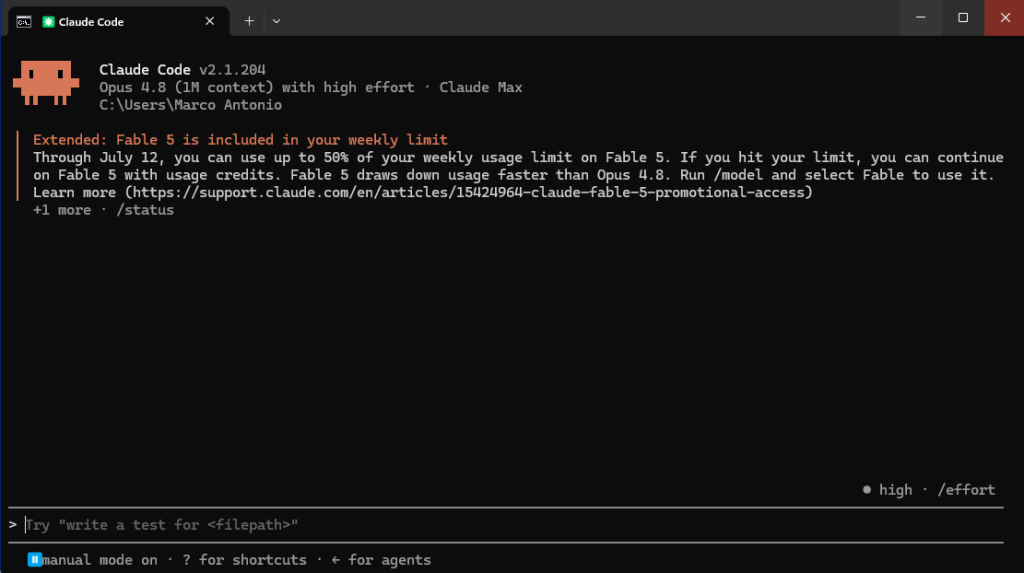
O peor aún: tienes todo mezclado en una sola sesión. Lo personal con lo laboral. Notificaciones de Teams mientras programas un proyecto personal. Commits en el repositorio equivocado. Un caos.
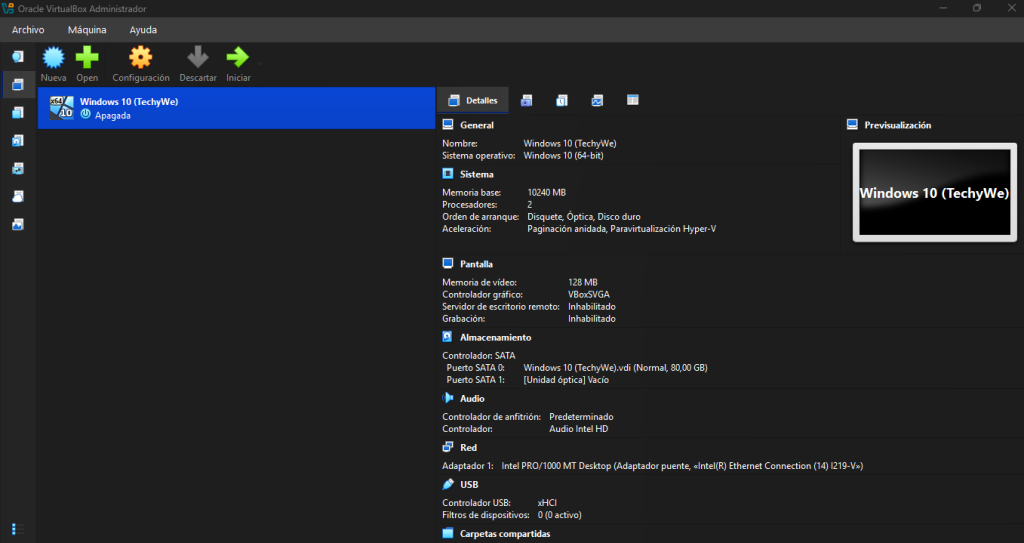
Yo lo viví. Mi solución inicial fue usar VirtualBox para tener un entorno separado para el trabajo. Funcionaba, pero con 32GB de RAM en mi PC, la máquina virtual consumía recursos innecesarios y la experiencia era lenta comparada con trabajar en el sistema nativo.
Entonces descubrí algo: Windows 11 ya tiene la capacidad técnica de manejar múltiples sesiones simultáneas. Solo la tiene bloqueada por licencia. Y existe una herramienta que lo desbloquea.
En este artículo te explico cómo configurarlo paso a paso.
Contenido
⚠️ Importante antes de comenzar
Antes de continuar, debes tener en cuenta lo siguiente:
- Esta configuración viola técnicamente el EULA de Microsoft para Windows 11. Es para uso personal o administrativo interno, no para montar un servidor de terminales empresarial.
- Necesitas tener permisos de administrador en tu PC.
- Si tu PC está gestionada por una empresa con políticas de grupo (GPO), es posible que algunas configuraciones no funcionen.
- Después de actualizaciones de Windows, puede que necesites actualizar un archivo de configuración manualmente.
Con eso claro, sigamos.
¿Qué es RDP Wrapper y por qué funciona mejor que una VM?
RDP Wrapper es un proyecto open source que actúa como capa intermedia entre Windows y el servicio de Escritorio Remoto, permitiendo múltiples sesiones simultáneas sin modificar archivos críticos del sistema.
La diferencia clave con VirtualBox u otra máquina virtual es enorme:
| VirtualBox | RDP Wrapper | |
|---|---|---|
| RAM | Divide tu RAM (asignas X GB y los “pierdes”) | Usa toda tu RAM de forma nativa |
| CPU | Capa de virtualización adicional | Corre directo en tu hardware |
| Rendimiento | Lento comparado con el sistema real | Igual que tener todo abierto en una sesión |
| Complejidad | Alto (instalar SO, configurar red, etc.) | Bajo (instalar y conectar) |
En pocas palabras: es como tener dos usuarios usando el mismo PC al mismo tiempo, cada uno con su propio escritorio, sin overhead de virtualización.
Requisitos previos
- Windows 10 o Windows 11 (Pro o Enterprise)
- Dos cuentas de usuario en Windows (una personal, una de trabajo)
- Permisos de administrador
Si no tienes la segunda cuenta de usuario creada, ve a: Configuración → Cuentas → Otros usuarios → Agregar cuenta
Paso 1: Habilitar Escritorio Remoto
Primero habilita el protocolo RDP en tu PC:
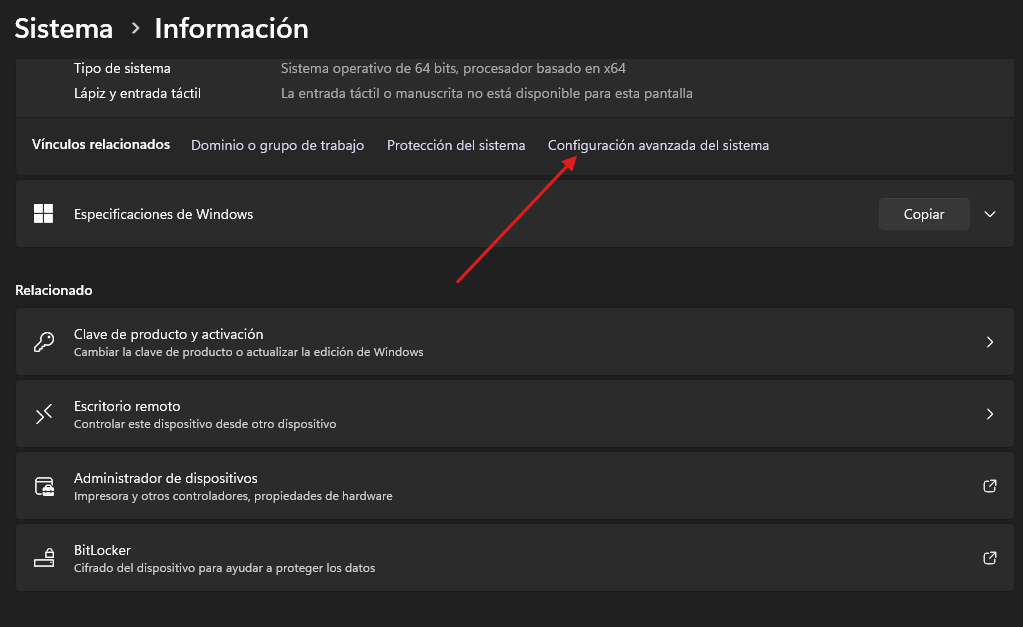
Configuración → Sistema → Escritorio Remoto → ActivarO con el atajo:
Win + R → SystemPropertiesRemote → marcar "Permitir conexiones remotas"Paso 2: Instalar RDP Wrapper
Antes de descargar, agrega la exclusión en Windows Defender para evitar que lo bloquee:
Add-MpPreference -ExclusionPath "C:\Program Files\RDP Wrapper\"Luego descarga desde:
Archivo a descargar: rdpWrapper_x64.exe (para sistemas de 64 bits)
https://github.com/sergiye/rdpWrapper/releases
Ejecuta como administrador y sigue la instalación. Al terminar, abre RDPConfig.exe y verifica que todo aparezca en verde:
- ✅ Service: Running
- ✅ Wrapper: TermWrap
- ✅ Listener: Listening
Paso 3: Actualizar el archivo rdpwrap.ini para tu build
Este es el paso que más falla si tienes un build reciente de Windows. El archivo .ini que viene con RDP Wrapper puede no incluir tu versión exacta.
Verifica tu build: Win + R → winver
Descarga el .ini actualizado de la comunidad:
net stop TermServiceInvoke-WebRequest -Uri "https://raw.githubusercontent.com/sebaxakerhtc/rdpwrap.ini/master/rdpwrap.ini" -OutFile "C:\Program Files\RDP Wrapper\rdpwrap.ini"Verifica si tu build está incluido (reemplaza 26200 con tu número de build):
Get-Content "C:\Program Files\RDP Wrapper\rdpwrap.ini" | Select-String "26200"Si no aparece tu build exacto, agrega el parche manualmente. Por ejemplo para el build 26200.8655:
$patch = @"

[10.0.26200.8655]
LocalOnlyPatch.x64=1
LocalOnlyOffset.x64=8AC61
LocalOnlyCode.x64=jmpshort
SingleUserPatch.x64=1
SingleUserOffset.x64=9761B
SingleUserCode.x64=Zero
DefPolicyPatch.x64=1
DefPolicyOffset.x64=94A6F
DefPolicyCode.x64=CDefPolicy_Query_eax_rcx_jmp
SLInitHook.x64=1
SLInitOffset.x64=AB2F0
SLInitFunc.x64=New_CSLQuery_Initialize
"@

Add-Content "C:\Program Files\RDP Wrapper\rdpwrap.ini" $patch👉 Los offsets varían según el build. Si tu build es diferente, busca los valores correctos en los issues del repositorio:
https://github.com/stascorp/rdpwrap/issues
Reinicia el servicio:
net start TermServiceY en RDP Wrapper haz clic en Restart.
Paso 4: Configurar el usuario de trabajo
El usuario de trabajo necesita estar en el grupo Usuarios de Escritorio Remoto:
Win + R → lusrmgr.msc → Usuarios → clic derecho en tu usuario de trabajo → Propiedades → Miembro de → Agregar → "Usuarios de Escritorio Remoto"👉 Los administradores tienen acceso RDP automáticamente. Solo necesitas este paso para usuarios estándar.
Paso 5: Conectarte a tu sesión de trabajo
Win + R → mstsc → Equipo: 127.0.0.2 → ConectarIngresa las credenciales de tu cuenta de trabajo. ¡Listo! Tienes dos sesiones simultáneas corriendo en la misma PC.
Para guardar la conexión y no escribir la IP cada vez:
En mstsc → Mostrar opciones → Guardar como → trabajo.rdp
Doble clic en ese archivo y conectas directo.
Paso 6: Configurar recursos (cámara, micrófono, archivos)
Al conectarte con mstsc puedes redirigir tus dispositivos físicos hacia la sesión de trabajo:
En mstsc → Mostrar opciones → Recursos locales → Más…
Marca lo que necesites:
- ✅ Unidades — acceso a tus carpetas y archivos
- ✅ Dispositivos de captura de vídeo — tu webcam
- ✅ Portapapeles — copiar/pegar entre sesiones
Para el audio, en la sección “Reproducción de audio remoto”:
- Selecciona “Reproducir en este equipo” — así el audio de ambas sesiones sale por tus altavoces/audífonos normales.
⚠️ Si seleccionas “Reproducir en equipo remoto”, puedes perder el audio en tu sesión principal. Si eso pasa, ejecuta en PowerShell:
net stop AudioSrvseguido denet start AudioSrv
Conclusión
Tener dos sesiones simultáneas en Windows 11 con RDP Wrapper es una solución práctica, liviana y sin el overhead de una máquina virtual.
Lo que antes me obligaba a cerrar sesión en Claude Code cada vez que necesitaba cambiar entre mi cuenta personal y la de la empresa, ahora es simplemente cambiar de ventana. Cada sesión tiene sus propias cuentas, configuraciones, herramientas y contexto completamente separados.
Si eres desarrollador que trabaja con múltiples clientes o tienes una cuenta personal y una corporativa, esta configuración puede ahorrarte mucho tiempo y dolores de cabeza.
Sobre el Autor:

Marco Antonio Bustillos Quiroz
Bachelor of Science in Web Design and Development (BYU-Idaho)
Full Stack Web Developer con más de 8 años de experiencia en desarrollo Front End y Back End. Mis proyectos incluyen sitios web, landing pages, aplicaciones web, REST APIs, e-commerce, y mucho más. Mi pasión es crear experiencias digitales impactantes y compartir conocimientos con otros desarrolladores.