
Introducción
Programar es algo divertido, y personalmente considero que una de las mejores formas de disfrutar aún más el desarrollo de software es personalizando nuestro entorno de trabajo. Tener atajos de teclado, extensiones útiles y, sobre todo, una apariencia visual agradable, puede hacer una gran diferencia en la productividad.
Hace algunos años descubrí un paquete de iconos que me llamó mucho la atención y que hasta el día de hoy sigo utilizando. En este artículo quiero compartirte esta herramienta y cómo puede mejorar tu experiencia como desarrollador.
Contenido
¿Qué es un IDE?
Un IDE (Integrated Development Environment o Entorno de Desarrollo Integrado) es una herramienta que reúne todo lo necesario para escribir, probar y ejecutar código.
Normalmente incluye:
- Editor de código
- Terminal integrada
- Depurador
- Autocompletado
- Extensiones o plugins
Ejemplos populares de IDEs incluyen Visual Studio Code, IntelliJ IDEA o Eclipse.
Mi recomendación: Visual Studio Code
Cuando inicié la universidad, aprendí a programar utilizando el editor Brackets, que en ese momento era desarrollado por Adobe. Era una herramienta bastante cómoda, pero con el tiempo dejó de recibir soporte oficial.
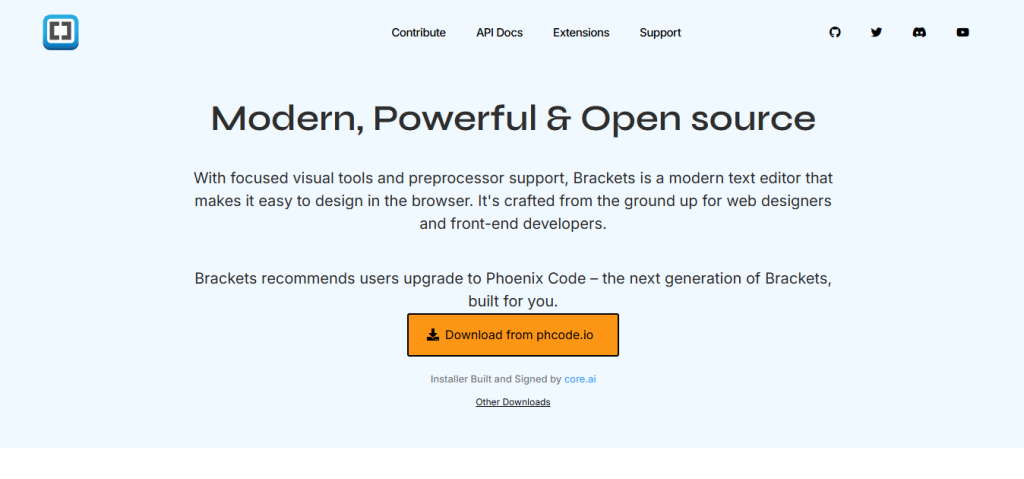
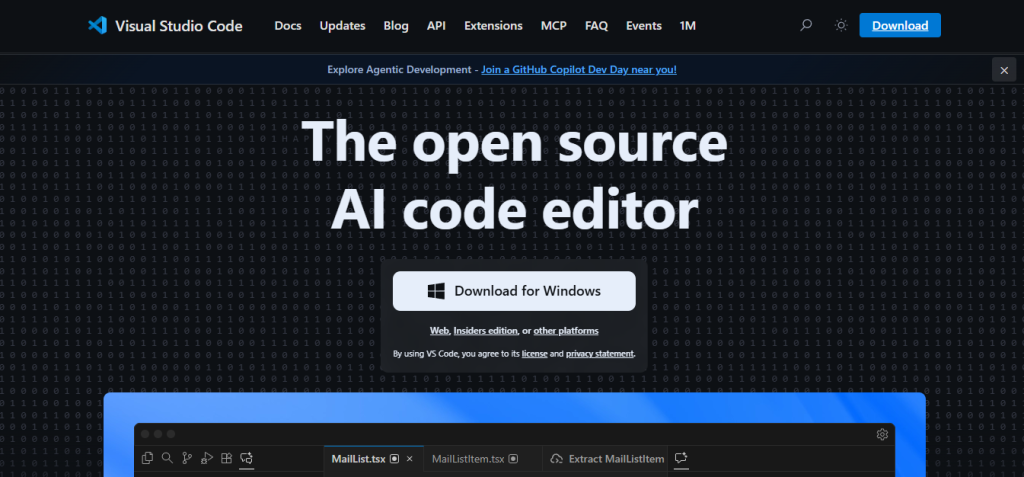
Esto me obligó a migrar hacia Visual Studio Code, lo cual al inicio fue un poco complicado. Sin embargo, gracias a su ecosistema de extensiones, pude adaptar el entorno a mis necesidades y hacer la transición mucho más fácil.
Una de las extensiones que más me ayudó en ese proceso fue Material Icon Theme.
¿Qué es Material Icon Theme?
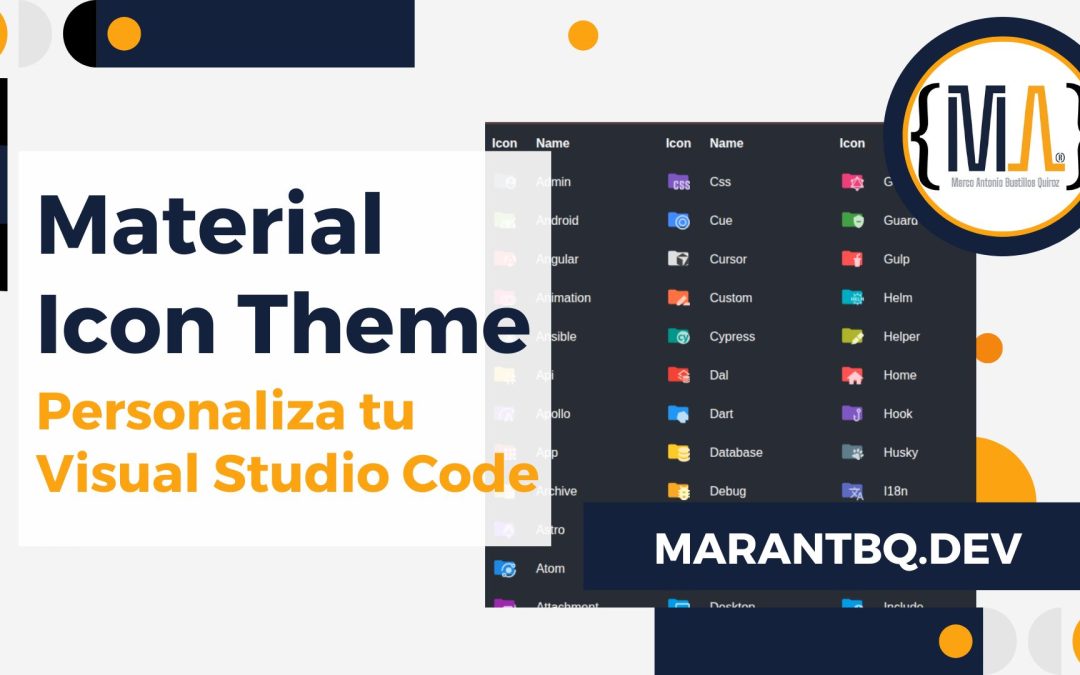
Material Icon Theme es una extensión para VS Code que cambia completamente la apariencia de los iconos de archivos y carpetas dentro del editor.
Fue creada por Philipp Kief y cuenta con millones de descargas, convirtiéndose en una de las extensiones más populares del ecosistema.
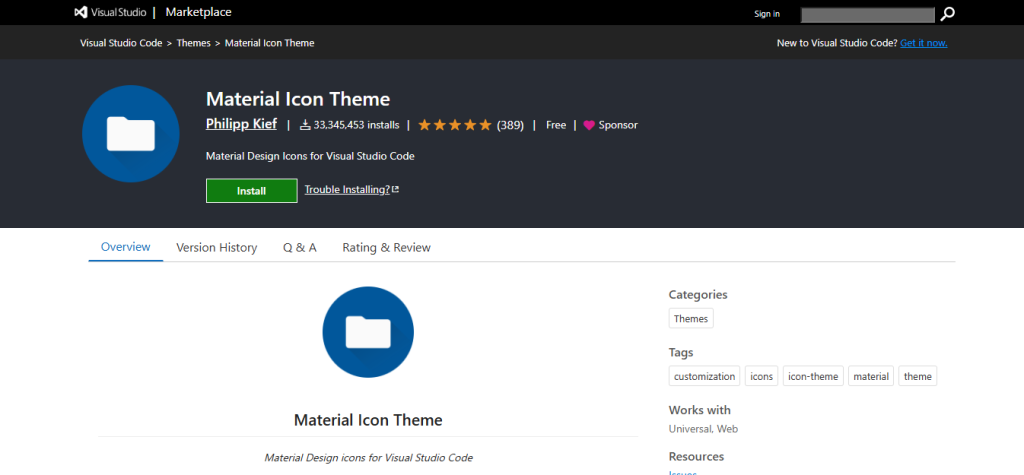
Su objetivo es simple: hacer que tu editor sea más visual, organizado y agradable.
Características principales
Entre las funcionalidades más destacadas de Material Icon Theme encontramos:
- 🎨 Iconos basados en Material Design
- 🗂️ Identificación visual de archivos y carpetas
- ⚙️ Personalización de colores, opacidad y saturación
- 🔧 Soporte para diferentes frameworks y lenguajes
- 🧩 Integración con el flujo de trabajo del desarrollador
Esto permite identificar rápidamente tipos de archivos como .ts, .json, .html, .css, entre otros.
Cómo instalar Material Icon Theme
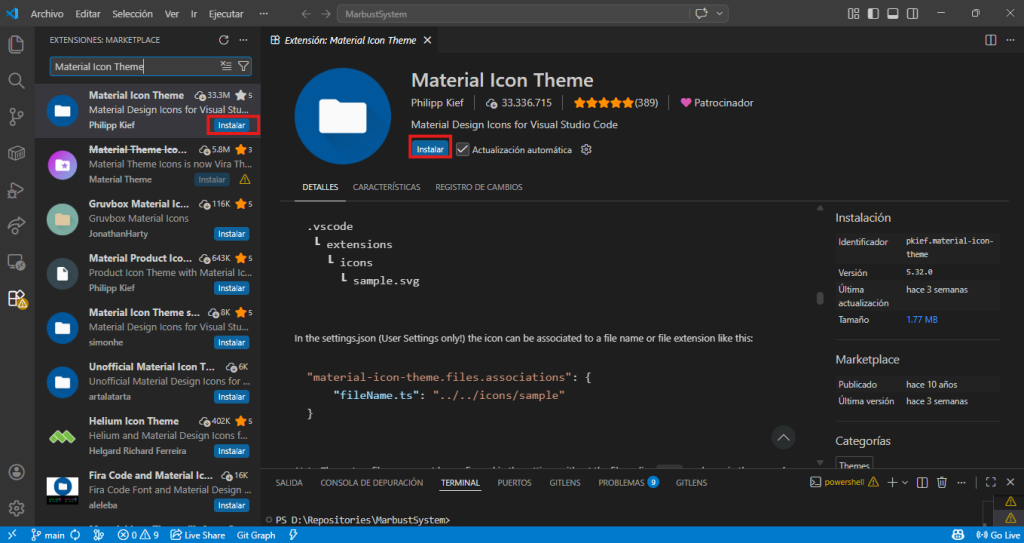
Instalar esta extensión es muy sencillo:
- Abre VS Code
- Ve a la sección de extensiones
- Busca “Material Icon Theme”
- Haz clic en instalar
O directamente desde el marketplace oficial de VS Code.
Cómo activar el tema de iconos
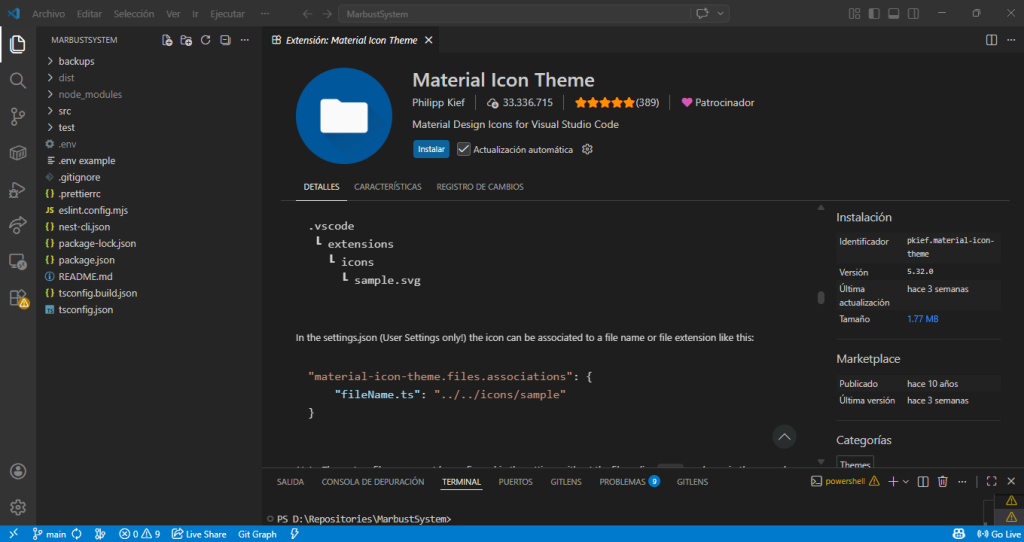
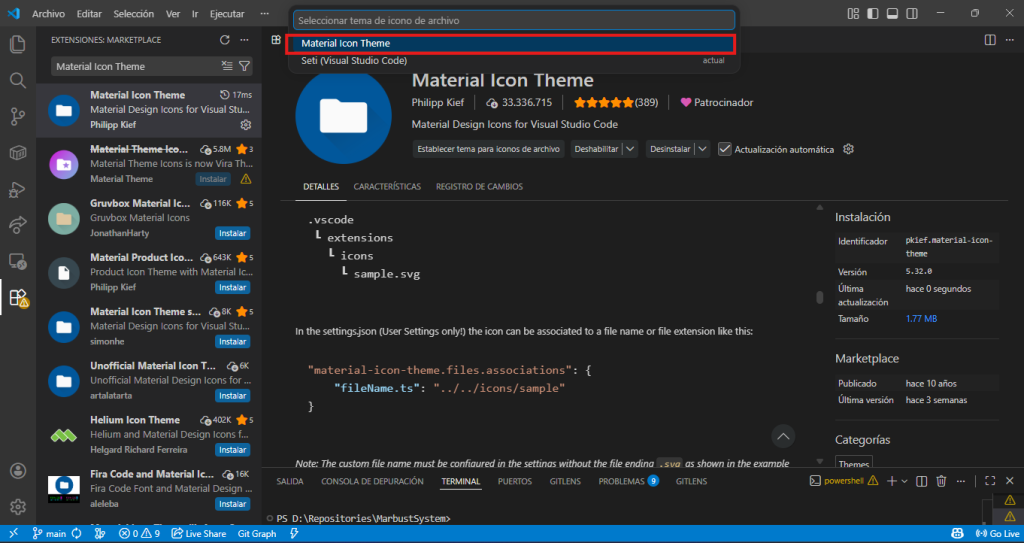
Una vez instalada la extensión:
- Presiona
Ctrl + Shift + P - Escribe: Material Icons: Activate Icon Theme
- Selecciónalo
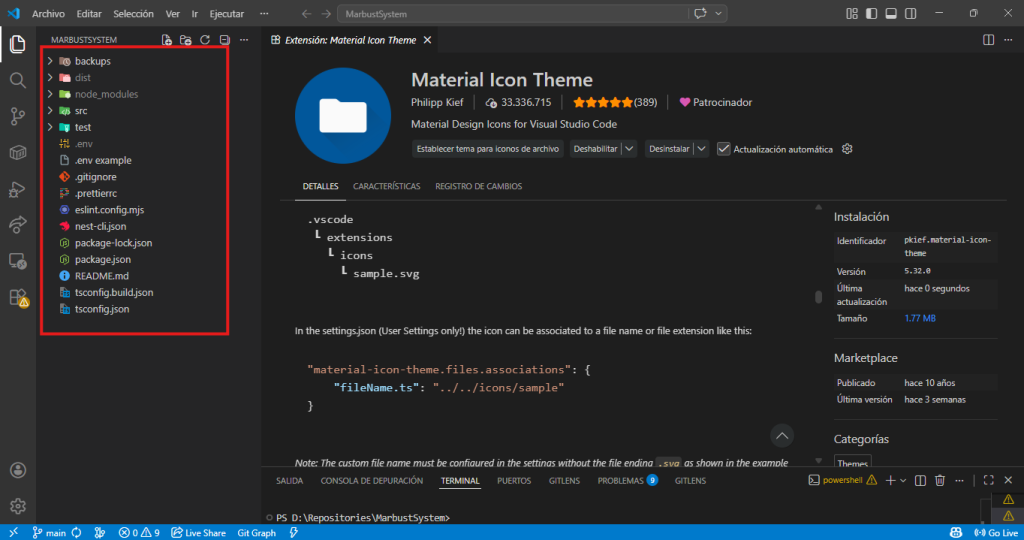
Inmediatamente verás cómo cambian los iconos en tu explorador de archivos.
¿Por qué usar Material Icon Theme?
Desde mi experiencia, usar esta extensión trae varios beneficios:
- Mejora la organización visual del proyecto
- Permite identificar archivos rápidamente
- Hace el entorno más agradable
- Reduce el tiempo de búsqueda
- Aumenta la productividad
Puede parecer un cambio pequeño, pero en el día a día hace una gran diferencia.
Conclusión
Personalizar tu entorno de desarrollo no es solo una cuestión estética, también impacta directamente en tu productividad y comodidad al programar.
Herramientas como Material Icon Theme permiten mejorar la experiencia visual dentro de VS Code de una manera simple pero poderosa.
En lo personal, ha sido una de las extensiones que más me ha gustado utilizar a lo largo de mi carrera como desarrollador, y definitivamente la recomiendo si quieres llevar tu entorno de desarrollo al siguiente nivel.
Sobre el Autor:

Marco Antonio Bustillos Quiroz
Bachelor of Science in Web Design and Development (BYU-Idaho)
Full Stack Web Developer con más de 8 años de experiencia en desarrollo Front End y Back End. Mis proyectos incluyen sitios web, landing pages, aplicaciones web, REST APIs, e-commerce, y mucho más. Mi pasión es crear experiencias digitales impactantes y compartir conocimientos con otros desarrolladores.